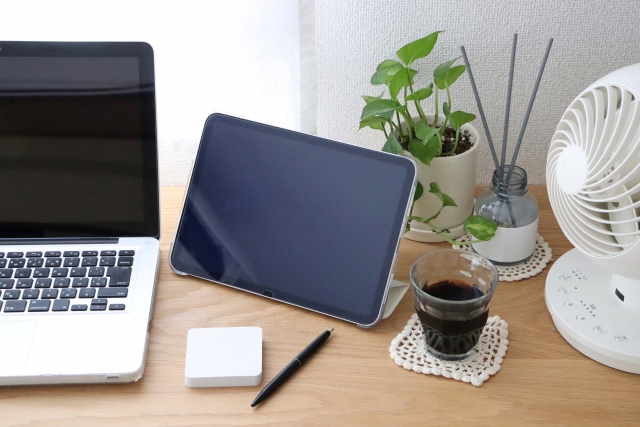

最近、Mac bookが古くなってきて、微妙な不具合がでてきたので、Windowsパソコンを買いました!!
なんでMacじゃないかというと、
EAのプログラミングとかバックテストで文字化けするし、Blenderとかも使ってみたいと思って。
どちらもMacでできない訳じゃないんだけど、BlenderができるレベルのマックブックProとか高いし、
EAのバックテストは、ほぼ確実に文字化けするし、、
お金もないので、今回はWindowsパソコンにしました!
Mac bookも使い慣れてるから、壊れるまでは併用するつもり。
本当に壊れたら、MacBook AirかMac miniもいいなぁと思っているけど、それはその時お金に余裕があったらデス。。
それで、使い慣れたMacのSafariのお気に入りやら、リーディングリストやらをWindows P Cに移行したいんだけど、、
AppleはSafariのWindows版のサポートを終了してて、使うとしたら10年以上前のバージョンしかないっぽい。これはWindowsでSafari使うのは危険な匂い。
というわけで、Safariのお気に入りをMicrosoftedgeに移行することにしましたー。
最近、Microsoftもソフト系もなかなか優秀らしいしね!
Safariのお気に入り(ブックマーク)やリーディングリストをMicrosoft Edgeに移行する方法
Safariのお気に入り(ブックマーク)やリーディングリストをMicrosoft Edgeに移行する方法はいくつかあります。
ただし、リーディングリストは直接移行できないため、少し工夫が必要です。
Safariの「お気に入り(ブックマーク)」をEdgeに移行する方法
方法①:HTMLファイル経由で手動インポート
1. Safariでブックマークをエクスポート
Safariを開く → メニューから「ファイル」→「ブックマークを書き出す」
html`形式で保存されます
2. Windowsにファイルを移動
3. Edgeでインポート
Edgeを開く → 右上の「…」→「設定」→「プロファイル」→「ブラウザー データのインポート」
「ブックマーク HTML ファイル」を選択して、Safariから書き出したファイルを指定
Safariの「リーディングリスト」はどうする?
Safariのリーディングリストはブックマークとは別扱いで、**HTMLとして書き出す機能がありません**。でも、次のような方法で移行できます:
方法①:手動でブックマークに変換
– Safariでリーディングリストを開き、各ページを「ブックマーク」に追加
– その後、上記の手順でブックマークをエクスポート
方法②:iCloud経由でChromeに同期 → Edgeにインポート
1. MacでSafariのブックマークを**iCloud経由でChromeに同期**(Chrome用のiCloud拡張が必要)
2. WindowsでChromeを開き、Edgeにブックマークをインポート
ちょっとした裏技
もしMacとWindows両方を使っているなら、「Microsoft EdgeのMac版」をインストールして、Mac上でSafariからEdgeに直接インポートするのが一番スムーズです。その後、Edgeの同期機能でWindowsにも反映されます。
こんなことに時間がかかるのがもどかしいけれど、パソコン買い替えた時の設定に時間かかるのはあるあるだから、頑張ろう。。

コメント